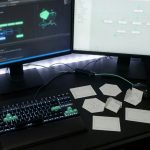
把一张图片切成多块,真正需要控制的是尺寸、边界和顺序。AI 可以帮你识别主体和建议分割线,但不能替你决定每块最终用于打印、上传还是后续拼接。
先参考分片图片拼回全图的检查方法,提前考虑未来是否需要还原完整图片。

先确定分割规则
| 规则 | 要确认什么 |
|---|---|
| 尺寸 | 每块宽高和分辨率 |
| 方向 | 横向、纵向或网格 |
| 边缘 | 是否保留重叠或出血 |
| 命名 | 行列编号和版本 |
先用小样确认切线位置,再批量分割。文字和主体不要被切断,必要时给相邻块保留少量重叠。
边缘检查比切割更重要
检查细线、文字、人物和商品轮廓是否落在边界上。自动识别可能把阴影当成主体,放大查看后再手动修正。
确定尺寸 → 生成切线 → 小样预览 → 编号
→ 批量导出 → 检查边缘 → 记录版本
导出时保留原图
切割后的文件单独放在版本目录,原图不要覆盖。文件名包含行列坐标,后续拼接或替换单块时可以快速定位。
把规则保存下来
完成一次处理后记录尺寸、参数、人工修改和最终用途。以后遇到相似图片,先复用这套规则,再针对新素材做小范围调整。